Domain ornn.de kaufen?
Wir ziehen mit dem Projekt
ornn.de um.
Sind Sie am Kauf der Domain
ornn.de interessiert?
domain@kv-gmbh.de · 0541-91531010
Domain ornn.de kaufen?
Wird die Tastatur vom Mainboard im UEFI nicht erkannt?
Es gibt verschiedene mögliche Gründe, warum die Tastatur im UEFI nicht erkannt wird. Es könnte ein Problem mit der Verbindung zwischen der Tastatur und dem Mainboard geben, zum Beispiel ein defektes Kabel oder ein lockerer Anschluss. Es könnte auch ein Treiberproblem sein, bei dem das Mainboard den benötigten Treiber für die Tastatur nicht richtig erkennt oder installiert hat. In einigen Fällen kann es auch helfen, das UEFI auf die Werkseinstellungen zurückzusetzen, um mögliche Konfigurationsfehler zu beheben. **
Warum funktionieren Tastatur und Maus nicht mehr, obwohl sie im UEFI noch funktionieren?
Es gibt mehrere mögliche Gründe dafür, dass Tastatur und Maus im Betriebssystem nicht mehr funktionieren, obwohl sie im UEFI noch funktionieren. Einer der möglichen Gründe könnte ein fehlerhafter Treiber sein, der im Betriebssystem nicht korrekt geladen wird. Ein weiterer möglicher Grund könnte ein Konflikt mit anderen Gerätetreibern oder Einstellungen im Betriebssystem sein. Es ist auch möglich, dass die Tastatur und Maus physisch beschädigt sind oder nicht korrekt angeschlossen wurden. **
Ähnliche Suchbegriffe für UEFI-Tastatur
Top-Angebote
Produkte zum Begriff UEFI-Tastatur:
-
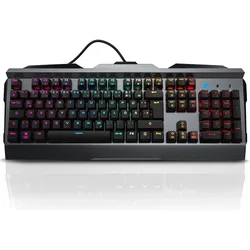
Titanwolf Gaming Tastatur (DE, Kabelgebunden), Tastatur, GrauTitanwolf Gaming-Tastatur mit Anti-Ghosting, Rainbow LED-Hintergrundbeleuchtung und Kailh Blue, gerüstet für die nächste Gamingsession: Ganz egal, ob Shooter, MMORPGs oder RTS-Games. Die mechanische Titanwolf Invader Gaming-Tastatur bietet vor allem für Dich als Gamer ein Maximum an Komfort und Einstellungsmöglichkeiten. Das Gaming-Keyboard verfügt über eine überlegene Anti-Ghosting-Technologie, die eine präzise Tastenreaktionsfähigkeit ermöglicht.59,95 €*Versand: 0,00 €Sichere Weiterleitung zum Anbieter
-
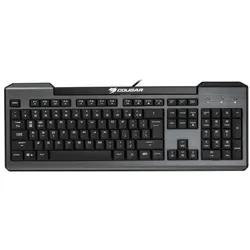
Cougar 200K Tastatur (US, Kabelgebunden), Tastatur, SchwarzDie 200K von Cougar zählt zu den Einsteiger-Keyboards der Gaming-Experten. Das heisst aber nicht, dass sie nicht über geniale Features und hochwertige Technik verfügt. Im Gegenteil, mit Anti-Ghosting, vielfältigen Beleuchtungsoptionen und flachen Tasten kann die 200K jede Menge Bonuspunkte sammeln und bietet ein hervorragendes Preis-Leistungs-Verhältnis. Mit einer kompakten Bauform und wenig nötiger Stellfläche kommt die 200K all jenen Zockern zugute, die nur wenig Platz zur Verfügung haben oder gerne mit den Pfeiltasten spielen, wozu die Tastatur entsprechend nach links wandern muss. Darüber hinaus werden sich auch LAN-Gamer über die geringen Abmessungen und das Gewicht freuen, da weniger Volumen auch einen einfacheren Transport bedeutet. Die 200K Tastatur kommt in schlichter Optik mit klarer Linienführung und abgeschrägten Aussenkanten sowie einer gebürsteten schwarz-grauen Oberfläche daher. Die Basis der Tastatur bildet eine eingebettete Stahlplatte, was ihr einen sicheren Stand sowie eine hochwertige Haptik verleiht – rutschfeste Standfüsse bleiben auch in hitzigen Gaming-Sessions stabil. Die 200K kann in sieben verschiedenen Farben beleuchtet werden, ganz einfach mit einem simplen Tastendruck zu wechseln. Darüber hinaus verfügt sie auch über einen Breathing-Modus, also eine Einstellung, bei der die Tasten langsam pulsierend leuchten – ein optisch sehr gelungener Effekt. 19 der verbauten Tasten sind mit einer Anti-Ghosting-Technik versehen, können also gleichzeitig genutzt werden, ohne dass dabei Eingaben verloren gehen. Die WASD-Keys und die Pfeiltasten (ebenso mit WASD bedruckt) lassen sich einfach in der Funktion vertauschen, sodass jeder Gamer seine Lieblingsbelegung wählen kann. Die sogenannten Scissor-Tasten sind sehr flach ausgeführt, bieten eine schnelle Reaktion und bleiben beim Betätigen angenehm leise. Die FN-Keys im oberen Bereich sind mit verschiedenen Multimedia-Funktionen verknüpft.33,79 €*Versand: 0,00 €Sichere Weiterleitung zum Anbieter

-
Funktionieren die Tastatur und Maus nur im UEFI-BIOS und nicht in Windows 7?
Nein, normalerweise funktionieren Tastatur und Maus sowohl im UEFI-BIOS als auch in Windows 7. Wenn Tastatur und Maus jedoch im UEFI-BIOS funktionieren, aber nicht in Windows 7, könnte dies auf einen Treiberkonflikt oder ein anderes Problem mit dem Betriebssystem hinweisen. Es könnte hilfreich sein, die Treiber für Tastatur und Maus zu überprüfen und gegebenenfalls zu aktualisieren. **
-
Ist UEFI schneller?
Ist UEFI schneller? UEFI (Unified Extensible Firmware Interface) ist im Vergleich zum traditionellen BIOS (Basic Input/Output System) in der Regel schneller beim Starten des Computers, da es optimierte Prozesse und eine bessere Hardware-Unterstützung bietet. UEFI kann auch den Zugriff auf größere Festplatten ermöglichen und bietet zusätzliche Sicherheitsfunktionen wie Secure Boot. Insgesamt kann UEFI dazu beitragen, die Leistung und Effizienz eines Computers zu verbessern, insbesondere bei neueren Systemen. Es ist jedoch wichtig zu beachten, dass die Geschwindigkeit eines Computers von verschiedenen Faktoren abhängt und UEFI allein nicht immer eine signifikante Leistungssteigerung garantieren kann. **
-
Wie funktioniert UEFI?
UEFI steht für Unified Extensible Firmware Interface und ist eine moderne Firmware-Schnittstelle, die den Startvorgang eines Computers steuert. Im Gegensatz zum älteren BIOS bietet UEFI eine grafische Benutzeroberfläche und erweiterte Funktionen wie Secure Boot und die Unterstützung von Festplatten mit mehr als 2 TB. UEFI initialisiert die Hardwarekomponenten des Computers, lädt das Betriebssystem und ermöglicht es dem Benutzer, Einstellungen im BIOS-Setup vorzunehmen. Es ist auch in der Lage, verschiedene Betriebssysteme zu starten, indem es eine Liste der verfügbaren Boot-Optionen verwaltet. Insgesamt bietet UEFI eine schnellere, sicherere und benutzerfreundlichere Methode zum Starten eines Computers im Vergleich zum traditionellen BIOS. **
-
Wie UEFI starten?
Um den UEFI-Modus zu starten, müssen Sie zuerst Ihren Computer neu starten. Während des Startvorgangs drücken Sie eine bestimmte Taste, die je nach Hersteller variieren kann (z. B. F2, F10, Entf). Dadurch gelangen Sie in das BIOS oder UEFI-Menü. Dort können Sie dann die Einstellungen für den UEFI-Modus vornehmen. Stellen Sie sicher, dass die Boot-Reihenfolge so konfiguriert ist, dass das Betriebssystem im UEFI-Modus gestartet wird. Speichern Sie die Änderungen und starten Sie den Computer neu, um im UEFI-Modus zu booten. **
Wie UEFI installieren?
Um UEFI zu installieren, müssen Sie sicherstellen, dass Ihr Motherboard UEFI unterstützt. Dann müssen Sie im BIOS-Setup die UEFI-Boot-Option aktivieren. Anschließend können Sie das Betriebssystem im UEFI-Modus installieren, indem Sie den entsprechenden Installationsmodus auswählen. Stellen Sie sicher, dass Sie die richtige Partitionstabelle (GPT) verwenden, um UEFI vollständig nutzen zu können. Nach der Installation können Sie im BIOS-Setup die Boot-Reihenfolge konfigurieren und UEFI als primäre Boot-Option festlegen. **
Was ist UEFI?
UEFI steht für Unified Extensible Firmware Interface und ist eine moderne Firmware-Schnittstelle, die den klassischen BIOS (Basic Input/Output System) ersetzt. UEFI bietet erweiterte Funktionen und ermöglicht eine schnellere und sicherere Initialisierung des Computers beim Starten. Es unterstützt auch moderne Betriebssysteme und ermöglicht eine einfachere Verwaltung von Festplattenpartitionen und Boot-Optionen. **
Top-Angebote
Produkte zum Begriff UEFI-Tastatur:
-
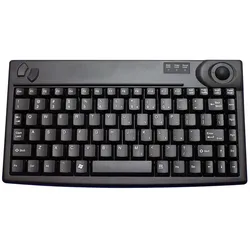
Benning Industrie-Tastatur TastaturHöhe=165 mmBreite=292 mmTiefe=35 mm482,6 mm (19 Zoll)-Tastatur=neinTastatur-Schnittstelle=USBAusführung=QWERTZFarbe=schwarzFlexibel=neinMit Display=neinMit Trackball=neinMit Maus=jaMit Joystick=neinBatteriebetrieben=neinAnschluss für Kopfhörer=neinAnschluss für Mikrofon=neinDrahtlos=neinAntibakterielle Behandlung=neinFunkreichweite=0 mFeuchtigkeitsresistent=nein142,06 €*Versand: 5,99 €Sichere Weiterleitung zum Anbieter
-
Wird die Tastatur vom Mainboard im UEFI nicht erkannt?
Es gibt verschiedene mögliche Gründe, warum die Tastatur im UEFI nicht erkannt wird. Es könnte ein Problem mit der Verbindung zwischen der Tastatur und dem Mainboard geben, zum Beispiel ein defektes Kabel oder ein lockerer Anschluss. Es könnte auch ein Treiberproblem sein, bei dem das Mainboard den benötigten Treiber für die Tastatur nicht richtig erkennt oder installiert hat. In einigen Fällen kann es auch helfen, das UEFI auf die Werkseinstellungen zurückzusetzen, um mögliche Konfigurationsfehler zu beheben. **
-
Warum funktionieren Tastatur und Maus nicht mehr, obwohl sie im UEFI noch funktionieren?
Es gibt mehrere mögliche Gründe dafür, dass Tastatur und Maus im Betriebssystem nicht mehr funktionieren, obwohl sie im UEFI noch funktionieren. Einer der möglichen Gründe könnte ein fehlerhafter Treiber sein, der im Betriebssystem nicht korrekt geladen wird. Ein weiterer möglicher Grund könnte ein Konflikt mit anderen Gerätetreibern oder Einstellungen im Betriebssystem sein. Es ist auch möglich, dass die Tastatur und Maus physisch beschädigt sind oder nicht korrekt angeschlossen wurden. **
-
Funktionieren die Tastatur und Maus nur im UEFI-BIOS und nicht in Windows 7?
Nein, normalerweise funktionieren Tastatur und Maus sowohl im UEFI-BIOS als auch in Windows 7. Wenn Tastatur und Maus jedoch im UEFI-BIOS funktionieren, aber nicht in Windows 7, könnte dies auf einen Treiberkonflikt oder ein anderes Problem mit dem Betriebssystem hinweisen. Es könnte hilfreich sein, die Treiber für Tastatur und Maus zu überprüfen und gegebenenfalls zu aktualisieren. **
-
Ist UEFI schneller?
Ist UEFI schneller? UEFI (Unified Extensible Firmware Interface) ist im Vergleich zum traditionellen BIOS (Basic Input/Output System) in der Regel schneller beim Starten des Computers, da es optimierte Prozesse und eine bessere Hardware-Unterstützung bietet. UEFI kann auch den Zugriff auf größere Festplatten ermöglichen und bietet zusätzliche Sicherheitsfunktionen wie Secure Boot. Insgesamt kann UEFI dazu beitragen, die Leistung und Effizienz eines Computers zu verbessern, insbesondere bei neueren Systemen. Es ist jedoch wichtig zu beachten, dass die Geschwindigkeit eines Computers von verschiedenen Faktoren abhängt und UEFI allein nicht immer eine signifikante Leistungssteigerung garantieren kann. **
Ähnliche Suchbegriffe für UEFI-Tastatur
-
Titanwolf Gaming Tastatur (DE, Kabelgebunden), Tastatur, GrauTitanwolf Gaming-Tastatur mit Anti-Ghosting, Rainbow LED-Hintergrundbeleuchtung und Kailh Blue, gerüstet für die nächste Gamingsession: Ganz egal, ob Shooter, MMORPGs oder RTS-Games. Die mechanische Titanwolf Invader Gaming-Tastatur bietet vor allem für Dich als Gamer ein Maximum an Komfort und Einstellungsmöglichkeiten. Das Gaming-Keyboard verfügt über eine überlegene Anti-Ghosting-Technologie, die eine präzise Tastenreaktionsfähigkeit ermöglicht.59,95 €*Versand: 0,00 €Sichere Weiterleitung zum Anbieter
-
Cougar 200K Tastatur (US, Kabelgebunden), Tastatur, SchwarzDie 200K von Cougar zählt zu den Einsteiger-Keyboards der Gaming-Experten. Das heisst aber nicht, dass sie nicht über geniale Features und hochwertige Technik verfügt. Im Gegenteil, mit Anti-Ghosting, vielfältigen Beleuchtungsoptionen und flachen Tasten kann die 200K jede Menge Bonuspunkte sammeln und bietet ein hervorragendes Preis-Leistungs-Verhältnis. Mit einer kompakten Bauform und wenig nötiger Stellfläche kommt die 200K all jenen Zockern zugute, die nur wenig Platz zur Verfügung haben oder gerne mit den Pfeiltasten spielen, wozu die Tastatur entsprechend nach links wandern muss. Darüber hinaus werden sich auch LAN-Gamer über die geringen Abmessungen und das Gewicht freuen, da weniger Volumen auch einen einfacheren Transport bedeutet. Die 200K Tastatur kommt in schlichter Optik mit klarer Linienführung und abgeschrägten Aussenkanten sowie einer gebürsteten schwarz-grauen Oberfläche daher. Die Basis der Tastatur bildet eine eingebettete Stahlplatte, was ihr einen sicheren Stand sowie eine hochwertige Haptik verleiht – rutschfeste Standfüsse bleiben auch in hitzigen Gaming-Sessions stabil. Die 200K kann in sieben verschiedenen Farben beleuchtet werden, ganz einfach mit einem simplen Tastendruck zu wechseln. Darüber hinaus verfügt sie auch über einen Breathing-Modus, also eine Einstellung, bei der die Tasten langsam pulsierend leuchten – ein optisch sehr gelungener Effekt. 19 der verbauten Tasten sind mit einer Anti-Ghosting-Technik versehen, können also gleichzeitig genutzt werden, ohne dass dabei Eingaben verloren gehen. Die WASD-Keys und die Pfeiltasten (ebenso mit WASD bedruckt) lassen sich einfach in der Funktion vertauschen, sodass jeder Gamer seine Lieblingsbelegung wählen kann. Die sogenannten Scissor-Tasten sind sehr flach ausgeführt, bieten eine schnelle Reaktion und bleiben beim Betätigen angenehm leise. Die FN-Keys im oberen Bereich sind mit verschiedenen Multimedia-Funktionen verknüpft.33,79 €*Versand: 0,00 €Sichere Weiterleitung zum Anbieter
-
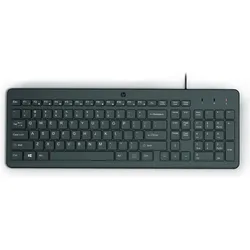
HP Kabelgebundene Tastatur (DE, Kabelgebunden), Tastatur, SchwarzDas HP 150 Tastaturmodell mit Kabel bietet zuverlässige Full-Size-Funktionalität im Standard-100-Prozent-Layout mit allen wesentlichen Tasten, einschliesslich Ziffernblock für effiziente Dateneingabe. Diese schwarze Tastatur verbindet sich per USB mit sofortiger Plug-and-Play-Kompatibilität für die meisten Computer und Laptops ohne zusätzliche Softwareinstallation. Die robuste Konstruktion mit spritzwassergeschützter Bauweise schützt vor unbeabsichtigter Flüssigkeitsexposition und verlängert die Betriebsdauer. Die Tasten bieten taktiles Feedback mit komfortabler Tastenwegstrecke von etwa 2 mm für längere Schreibarbeiten ohne übermässige Ermüdung. Bei Abmessungen von 45 cm Breite, 15 cm Tiefe und 2,5 cm Höhe behält die Tastatur einen Standard-Stellplatz für die meisten Schreibtischkonfigurationen. Das 150 cm lange Kabel ermöglicht flexible Platzierungsoptionen zum Computer. Die matte Oberfläche auf Tasten und Gehäuse widersteht Fingerabdrücken und behält bei regelmässiger Nutzung ein sauberes Erscheinungsbild. Die Tastatur arbeitet mit Standard-5V-USB-Stromversorgung und verfügt über Medientasten für bequeme Audio- und Lautstärkeregulierung. Die rutschfesten Gummifüsse an der Unterseite gewähren Stabilität beim Tippen und verhindern unerwünschtes Verrutschen auf glatten Oberflächen. Das HP 150 Modell stellt eine praktische Wahl für Büroeinsätze, Bildungseinrichtungen und Heimcomputeranwendungen dar, wo zuverlässige Kabelverbindung und vollständige Tastaturfunktionalität gegenüber drahtlosen Alternativen priorisiert werden. Das Produkt trägt die HP-Markenbezeichnung, wobei Nutzer die spezifische Kompatibilität mit ihrem Betriebssystem prüfen sollten, da die meisten modernen Windows- und macOS-Systeme es als Standard-HID-Tastaturgerät erkennen. Das direkte Design betont Funktionalität vor ästhetischen Ausschmückungen und eignet sich für Anwender, die praktische Computerzubehörteile ohne überflüssige Funktionen schätzen.44,57 €*Versand: 0,00 €Sichere Weiterleitung zum Anbieter
-
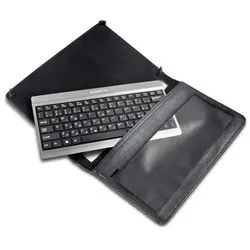
Gigabyte S1081 Tastatur + Tasche (DE), Tablet TastaturMachen Sie Ihren S1080/1081 Tablet PC mit der qualitativ sehr hochwertigen ultraflachen Tastatur zum Mini Desktop! Highlight: - Gigabyte Keyboard Kit - Tastatur - mit USB Schnittstelle - kompatibel zu Gigabyte S1080, S1081 - Tastatur wiegt unter 100 g Lieferumfang: - Tastatur und Hülle.36,90 €*Versand: 0,00 €Sichere Weiterleitung zum Anbieter
-
Wie funktioniert UEFI?
UEFI steht für Unified Extensible Firmware Interface und ist eine moderne Firmware-Schnittstelle, die den Startvorgang eines Computers steuert. Im Gegensatz zum älteren BIOS bietet UEFI eine grafische Benutzeroberfläche und erweiterte Funktionen wie Secure Boot und die Unterstützung von Festplatten mit mehr als 2 TB. UEFI initialisiert die Hardwarekomponenten des Computers, lädt das Betriebssystem und ermöglicht es dem Benutzer, Einstellungen im BIOS-Setup vorzunehmen. Es ist auch in der Lage, verschiedene Betriebssysteme zu starten, indem es eine Liste der verfügbaren Boot-Optionen verwaltet. Insgesamt bietet UEFI eine schnellere, sicherere und benutzerfreundlichere Methode zum Starten eines Computers im Vergleich zum traditionellen BIOS. **
-
Wie UEFI starten?
Um den UEFI-Modus zu starten, müssen Sie zuerst Ihren Computer neu starten. Während des Startvorgangs drücken Sie eine bestimmte Taste, die je nach Hersteller variieren kann (z. B. F2, F10, Entf). Dadurch gelangen Sie in das BIOS oder UEFI-Menü. Dort können Sie dann die Einstellungen für den UEFI-Modus vornehmen. Stellen Sie sicher, dass die Boot-Reihenfolge so konfiguriert ist, dass das Betriebssystem im UEFI-Modus gestartet wird. Speichern Sie die Änderungen und starten Sie den Computer neu, um im UEFI-Modus zu booten. **
-
Wie UEFI installieren?
Um UEFI zu installieren, müssen Sie sicherstellen, dass Ihr Motherboard UEFI unterstützt. Dann müssen Sie im BIOS-Setup die UEFI-Boot-Option aktivieren. Anschließend können Sie das Betriebssystem im UEFI-Modus installieren, indem Sie den entsprechenden Installationsmodus auswählen. Stellen Sie sicher, dass Sie die richtige Partitionstabelle (GPT) verwenden, um UEFI vollständig nutzen zu können. Nach der Installation können Sie im BIOS-Setup die Boot-Reihenfolge konfigurieren und UEFI als primäre Boot-Option festlegen. **
-
Was ist UEFI?
UEFI steht für Unified Extensible Firmware Interface und ist eine moderne Firmware-Schnittstelle, die den klassischen BIOS (Basic Input/Output System) ersetzt. UEFI bietet erweiterte Funktionen und ermöglicht eine schnellere und sicherere Initialisierung des Computers beim Starten. Es unterstützt auch moderne Betriebssysteme und ermöglicht eine einfachere Verwaltung von Festplattenpartitionen und Boot-Optionen. **
* Alle Preise verstehen sich inklusive der gesetzlichen Mehrwertsteuer und ggf. zuzüglich Versandkosten. Die Angebotsinformationen basieren auf den Angaben des jeweiligen Shops und werden über automatisierte Prozesse aktualisiert. Eine Aktualisierung in Echtzeit findet nicht statt, so dass es im Einzelfall zu Abweichungen kommen kann. ** Hinweis: Teile dieses Inhalts wurden von KI erstellt.